App Lock - Fingerprint Lock
360 ToolПроизводителност
4,6113.00 Отзиви
- Версия
- 1.4.3.0
- Инсталирания
- 100.00M
- Възрастова оценка
- PEGI 3
Екранни снимки
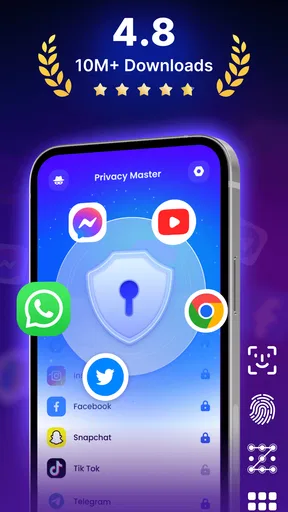
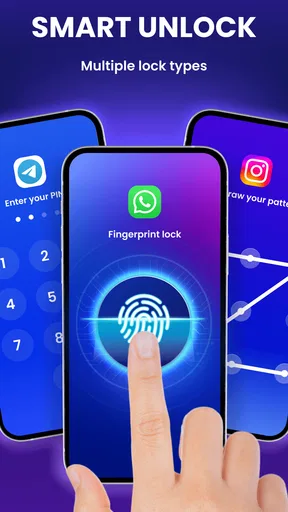
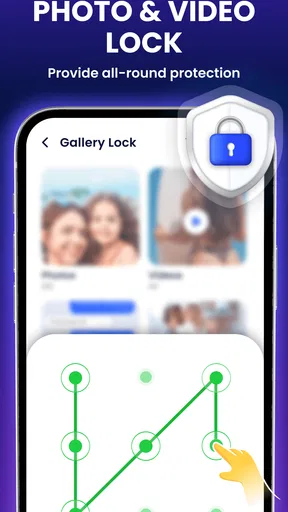
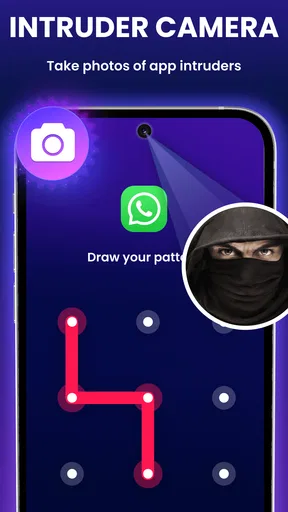
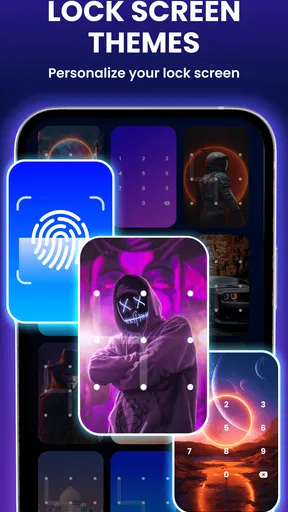
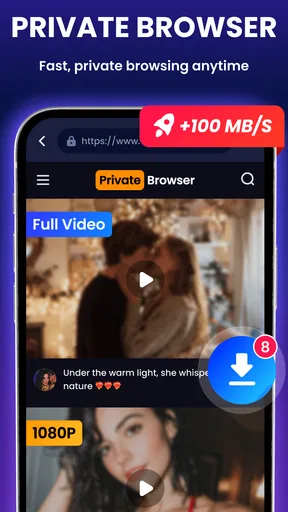
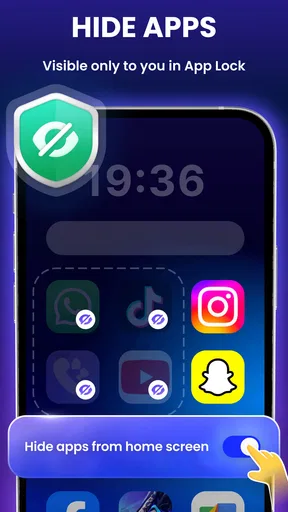
Нашият отзив за App Lock - Fingerprint Lock
 Анализ от Appyee
Когато телефонът ми се използва от друг човек, най-често не искам да го заключвам изцяло. Искам просто определени приложения да останат лични: снимки, разговори, бележки или нещо, което не е удобно да се отваря пред всеки. Именно в такава ситуация App Lock - Fingerprint Lock има смисъл. Това е приложение за производителност от 360 Tool, което добавя отделна защита върху избрани приложения и може да скрива снимки чрез пръстов отпечатък.
Първото ми впечатление е практично, а не впечатляващо в декоративен смисъл. Приложението не се опитва да превърне телефона в сложен сейф с десетки менюта. Идеята е ясна: избираш какво да бъде защитено, настройваш начина за отключване и после оставяш системната защита на телефона да се грижи за останалото. За безплатно приложение това е разумен подход, особено ако търсиш бързо решение, а не цялостен пакет за управление на лични данни.
От отключен телефон до защитено лично пространство
Когато телефонът ми преминава от ръка в ръка, предпочитам да решавам предварително какво може да се отвори, вместо да разчитам на устни уговорки. В този раздел разглеждам как допълнителната защита променя едно обикновено споделяне и защо е полезно да мисля не само за заключените приложения, но и за начина, по който другият човек използва устройството. Така по-лесно се вижда къде започват личните граници и как да ги поддържам без излишно напрежение.
Кога започва реалната нужда
Представям си обичайния сценарий: давам телефона си на приятел, на дете или на член от семейството, за да покаже снимка, да проведе кратък разговор или да използва навигация. Самото споделяне не е проблемът. Проблемът е, че едно плъзгане назад или едно любопитно докосване може да отведе човека до приложения, които не искам да показвам.
Тук отделното заключване е по-удобно от постоянното въвеждане на основния код на телефона. Не се налага да обяснявам паролата за целия си профил и не трябва да следя дали някой ще затвори едно приложение и ще отвори друго. За мен това е най-силната практическа причина да използвам подобен инструмент: той разделя достъпа до самия телефон от достъпа до чувствителните приложения.
Приложението е безплатно за изтегляне и е с възрастова оценка PEGI 3, така че е насочено към много широка аудитория. Работи на устройства с Android 6.0 или по-нова версия. Това го прави подходящо и за по-стар телефон, който още върши работа, но не предлага достатъчно подробен контрол върху отделните приложения.
Първоначалната настройка е най-важният момент
При първото стартиране не бих бързал да заключа всичко наред. По-добре е да определя кои приложения действително съдържат лична информация и кои трябва да останат достъпни за нормална употреба. Например, ако защитя приложение за съобщения, но оставя отключено приложението за известия или за телефонни обаждания, част от информацията може пак да се появява на екрана.
Това е един от онези детайли, които не личат от краткото описание. Защитата работи най-добре, когато мислиш за целия път на информацията, а не само за иконата на едно приложение. Ако снимките са чувствителни, не е достатъчно да заключа галерията, ако те се виждат и в приложение за споделяне, файлов мениджър или екран за избор на прикачен файл.
След като избера приложенията, настройката с пръстов отпечатък е естественият вариант за ежедневна употреба. Тя е по-бърза от изписването на код всеки път, когато отварям защитено приложение. Ако телефонът ми вече разпознава отпечатъка надеждно, този подход запазва усещането за нормално използване, вместо да превръща всяко отваряне в досадна процедура.
Как изглежда един нормален работен процес
В практиката потокът е прост. Отварям инструмента, посочвам приложенията, които искам да защитя, и после се връщам към обичайния си начален екран. Когато докосна заключено приложение, се появява допълнителна проверка. При успешен пръстов отпечатък продължавам към съдържанието; при неуспешен опит оставам извън него.
Това разделяне между настройката и ежедневната употреба е добре измислено. Не е необходимо постоянно да редактирам списъка със защитени приложения. Правя промени само когато навиците ми се променят, например когато започна да използвам ново приложение за снимки или премина към друга услуга за разговори.
При снимките процесът има още една стъпка. Ако искам да ги скрия, не трябва просто да разчитам на заключването на галерията. Премествам личните изображения в защитеното пространство и после проверявам дали не са останали видими копия в обичайните папки или в други приложения. Това е малко повече работа в началото, но е по-сигурно от предположението, че една заключена икона автоматично скрива всяко копие на файла.
Къде се намесва пръстовият отпечатък
Пръстовият отпечатък е удобният слой за хора, които отключват телефона си по същия начин. Не ми се налага да помня отделна дълга парола за всяко защитено приложение. В същото време тази зависимост означава, че качеството на преживяването зависи от самия сензор, от чистотата на пръста и от начина, по който телефонът разпознава отпечатъка.
Ако сензорът често не работи, допълнителната защита може да започне да ме забавя повече, отколкото очаквам. Затова бих настроил и резервен метод, ако приложението и устройството го позволяват, и бих го запомнил предварително, а не в момент, когато бързам. Това е разумна предпазна мярка при всяко приложение, което поставя допълнителна бариера пред достъпа.
Има и социален аспект. Когато някой поиска да използва телефона ми, мога да го оставя с отключен достъп до конкретна задача, без да разкривам основния код. Но ако човекът знае как работи устройството и има физически достъп до него, не бива да приемам отделното заключване като заместител на внимателното споделяне.
Предаване на телефона без излишни обяснения
Най-полезният сценарий за мен е краткото предаване на телефона. Представям си, че някой иска да разгледа снимка от пътуване. Отварям галерията, показвам конкретния албум и подавам устройството. Ако човекът се върне към началния екран и опита да отвори защитено приложение, ще се сблъска с допълнителната проверка.
Този модел е по-добър от това да изпращам снимката на друг човек или да правя временни копия само за да избегна показването на останалата галерия. Той също така е по-удобен от пълното заключване на телефона, когато искам някой да използва камера, калкулатор или навигация.
Друг полезен работен процес е при семейно устройство. Ако телефонът се използва от дете за видео или игра, мога да оставя достъпни само нужните приложения, докато личните снимки и разговори остават зад допълнителна проверка. Това не е пълна родителска система и не бих го представял като такава, но е практичен слой за ограничаване на случайното ровене.
Скриването на снимки не е същото като обикновено заключване
Функцията за скриване на снимки е причина много хора да изберат точно този тип инструмент вместо стандартното заключване на приложения. При обикновена защита на галерията съдържанието остава на познатото място, но достъпът до приложението е ограничен. При скриването целта е личните изображения да бъдат отделени от нормалния изглед, така че да не се появяват веднага при преглеждане на галерията.
Това е полезно при снимки на документи, лични разговори, подаръци или материали, които не искам да излизат в общия поток. Но има важна разлика между „не се вижда в стандартния изглед“ и „никога не може да бъде открито“. Ако използвам облачно архивиране, автоматично споделяне или файлово търсене, трябва сам да проверя какво остава достъпно извън защитеното пространство.
Моят съвет е първо да тествам с несъществена снимка. Скривам я, затварям приложението, отварям галерията и проверявам дали изображението се появява в последни файлове, избор на прикачен файл или друг изглед. Така разбирам реалното поведение на телефона си, без да рискувам да загубя важен материал или да разчитам на погрешна представа за функцията.
Какво се случва при предаване между приложения
Най-лесно е да мислим за защитата като за врата пред дадена икона, но реалният телефон има много преходи между приложения. Снимка може да бъде избрана от редактор, прикачена към съобщение или отворена през файлово приложение. Разговор може да бъде видим в известие, дори самото приложение за съобщения да е заключено.
Затова при настройката бих прегледал не само основните приложения, но и тези, които показват визуализации или отварят файлове. Това е конкретен работен съвет, който спестява неприятна изненада: заключвам галерията, но оставям отключен редактор, който показва последните изображения; защитавам чат приложение, но оставям подробно съдържание в известията.
Тук приложението не може да замени системните настройки на Android. Ако искам по-дискретни известия, трябва да ги коригирам отделно от настройките на телефона. Ако искам различни профили за работа и личен живот, системните профили или специализирана корпоративна функция може да са по-подходящи. App Lock е допълнителна врата, не цялостна архитектура за разделяне на данни.
Как се усеща след няколко дни употреба
След първоначалната настройка най-силната страна е, че приложението не променя основния ми начин на работа. Отварям телефона както обикновено, а допълнителната проверка се появява само там, където съм я поставил. Това е по-малко натрапчиво от постоянното заключване на целия телефон или от използването на отделни копия на лични файлове.
Оценката от около 4,6 звезди и над 400 хиляди оценки показва, че много хора намират този подход за полезен. Броят на инсталациите е над 100 милиона, което също подсказва, че решението е познато на широка Android аудитория. Аз обаче не бих приемал популярността като гаранция, че ще пасне на всеки телефон. Работата на заключващо приложение зависи от конкретната версия на Android, производителя и начина, по който системата управлява фоновите процеси.
Текущата версия е 1.4.3.0. При подобен тип приложение актуалността има значение, защото системните промени могат да повлияят на начина, по който се показва защитният екран или се обработват фоновите задачи. След обновяване бих проверил отново най-важните защитени приложения и достъпа до скритите снимки, вместо сляпо да приемам, че всичко е останало същото.
Сравнение с обичайните алтернативи
Най-простата алтернатива е вграденото заключване на телефона. То е по-силно като основна защита, защото не позволява достъп до самото устройство без отключване. Но е неудобно, когато искам да дам телефона на друг човек за една конкретна задача. App Lock е по-гъвкав в този сценарий, защото позволява да оставя част от телефона достъпна.
Някои Android устройства предлагат собствени защитени папки или частни пространства. Когато такава функция е налична и е добре интегрирана, тя може да бъде по-надежден избор за важни файлове, защото е част от системата. От друга страна, отделното приложение е удобно за хора, които използват телефон без такава функция или предпочитат по-бърза настройка на избрани приложения.
Има и приложения за родителски контрол, които ограничават време, покупки и съдържание. Те са по-добри, ако целта ми е управление на детски профил. Този инструмент е по-тесен: неговата сила е в заключването и скриването, а не в изработването на подробни правила за употреба.
За чувствителни служебни данни бих избрал решение, препоръчано от работодателя или вградено в управлявана среда. За личен телефон, който понякога попада в чужди ръце, обаче App Lock предлага разумен баланс между бърз достъп и допълнителна дискретност.
Къде потокът се прекъсва
Най-очевидното неудобство е допълнителното отключване. Ако често сменям приложенията и постоянно отварям защитено съдържание, всяка проверка може да стане досадна. Това е цената на избраната сигурност. Затова не бих заключвал приложения, които използвам през минута, освен ако съдържанието им не е наистина чувствително.
Друг проблем е поддръжката. Ако сменя телефона, прехвърля снимки или премина към друга галерия, трябва да прегледам настройките отначало. Не бих разчитал, че всяка защитена папка и всяко правило ще се пренесат автоматично по начина, който очаквам. При миграция на устройство първо бих проверил достъпа до скритите изображения, после бих изтрил старите копия само след потвърждение, че новият процес работи.
Платените функции също трябва да се вземат предвид. Приложението е безплатно, но покупките в него са с цена 4,39 евро при таксуване чрез Google Play. Ако базовото заключване ми върши работа, не бих плащал автоматично. Преди покупка бих проверил коя конкретна възможност ми е нужна и дали тя решава реален проблем, а не просто добавя още настройки.
Не бих го препоръчал на човек, който търси абсолютна защита срещу технически опит за заобикаляне, споделено устройство с много потребители или служебна система с централизирани правила. Не е и най-добрият избор за някой, който иска да скрие напълно факта, че има защитено съдържание. При такива нужди системно защитено пространство, отделен потребителски профил или професионално управлявано устройство са по-подходящи.
За кого е най-смислен избор
Бих го препоръчал на човек, който редовно дава телефона си на други хора, но не иска да предоставя пълен достъп. Подходящ е и за потребител, който има лични снимки и предпочита те да бъдат отделени от ежедневната галерия, без да настройва сложна система.
Полезен е за студенти, родители, пътуващи хора и всеки, който използва един телефон едновременно за лични и общи задачи. При пътуване например мога да покажа маршрут, билет или снимка, без да оставям целия си дигитален живот открит. При работа мога да защитя личните разговори, докато оставя достъпни приложенията, нужни за кратка демонстрация.
Бих посъветвал по-внимателните потребители да направят малък тестов период. Избират само едно приложение и една несъществена снимка, проверяват отключването, известията и начина на скриване, а после постепенно добавят останалото. Така настройката се изгражда според реалния поток на телефона, вместо според предположение.
Моята преценка след целия процес
App Lock - Fingerprint Lock ми харесва най-вече като практична междинна защита. Той не заменя основния код на телефона, системните настройки за известия или професионалното управление на данни. Вместо това решава конкретен проблем: как да споделя устройството, без всяко приложение и всяка снимка да станат достъпни.
Разработеното от 360 Tool приложение е безплатно, лесно за разбиране и достатъчно гъвкаво за ежедневни ситуации. Най-добрият резултат идва, когато го използвам внимателно: защитавам правилните приложения, мисля за копията на снимките и проверявам какво се показва в известията. Ако направя това, получавам удобен допълнителен слой, който не пречи на нормалната употреба.
Моят извод е положителен, но с ясна граница. За случайно споделяне на телефона и за бързо отделяне на лични снимки това е разумен избор. За сериозна сигурност, служебни данни или пълно разделяне на потребители бих потърсил системно решение. Ако твоят проблем е по-скоро „не искам някой да отвори точно тези приложения“, отколкото „искам цялостна защитена среда“, това приложение вероятно ще ти свърши добра работа.
Заключение
Предимства на App Lock - Fingerprint Lock
- Поддържа отключване с пръстов отпечатък за по-бърз достъп.
- Позволява заключване на отделни приложения, а не само на целия телефон.
- Предлага PIN и графична парола като резервни методи.
- Може да скрива известията от защитените приложения.
- Настройките са лесни за разбиране и не изискват технически умения.
Недостатъци на App Lock - Fingerprint Lock
- Някои функции може да са ограничени или платени в безплатната версия.
- Работата зависи от поддръжката на биометрията от конкретния телефон.
- Приложението може да използва допълнителна батерия във фонов режим.
- При рестартиране защитата може да изисква първоначално ръчно отключване.
- Рекламите могат да бъдат натрапчиви при използване на безплатната версия.
Подобни предложения в тази категория
Вижте всички
Google Диск
Google LLC4,4

Google Календар
Google LLC4,7

Google Assistant
Google LLC4,3

Microsoft OneDrive
Microsoft Corporation4,7

Microsoft OneNote: Save Notes
Microsoft Corporation4,8

HP Print Service Plugin
HP Inc.4,2
Често задавани въпроси
Какво представлява App Lock - Fingerprint Lock и за какво се използва?
App Lock - Fingerprint Lock е приложение за защита на личните данни в телефона. То позволява да заключвате избрани приложения с пръстов отпечатък, PIN код или графична парола, така че други хора да не могат лесно да отварят галерията, съобщенията, социалните мрежи или други чувствителни приложения. Подходящо е особено когато споделяте устройството си или често го оставяте без надзор.
Работи ли приложението с всеки телефон и поддържа ли всички видове отключване?
Съвместимостта зависи от модела на телефона, версията на Android и наличния хардуер. За отключване с пръстов отпечатък устройството трябва да разполага с активен биометричен сензор и предварително настроена биометрия в системните настройки. На някои телефони приложението може да използва само PIN или графична парола, а поведението му може да се различава според производителя и ограниченията на системата.
Какви приложения могат да бъдат заключени с App Lock - Fingerprint Lock?
Обикновено можете да защитите почти всяко приложение, инсталирано на телефона, включително галерия, файлов мениджър, чат приложения, електронна поща, социални мрежи и банкови приложения. Възможно е системата да ограничава заключването на някои основни услуги или настройки. След инсталиране е добре да прегледате списъка с приложения и да активирате защитата само там, където действително е необходима.
Какво да направя, ако забравя PIN кода или графичната парола?
Преди да започнете да използвате приложението, проверете дали предлага опция за възстановяване на достъпа чрез имейл, въпрос за сигурност или друг предварително зададен метод. Не разчитайте единствено на пръстовия отпечатък, защото след рестартиране на телефона Android може да изиска основната системна парола. Ако няма достъп до резервен метод, възстановяването може да бъде трудно и понякога да изисква преинсталиране или нулиране на приложението.
Влияе ли App Lock - Fingerprint Lock върху батерията и производителността на телефона?
Приложението обикновено използва малко системни ресурси, но трябва да работи във фонов режим и да следи стартирането на защитените приложения. Това може да доведе до леко увеличение на разхода на батерия или до допълнителни известия, особено при по-стари устройства. За надеждна работа може да се наложи да разрешите достъпност, показване върху други приложения или изключение от оптимизацията на батерията.
